Studio
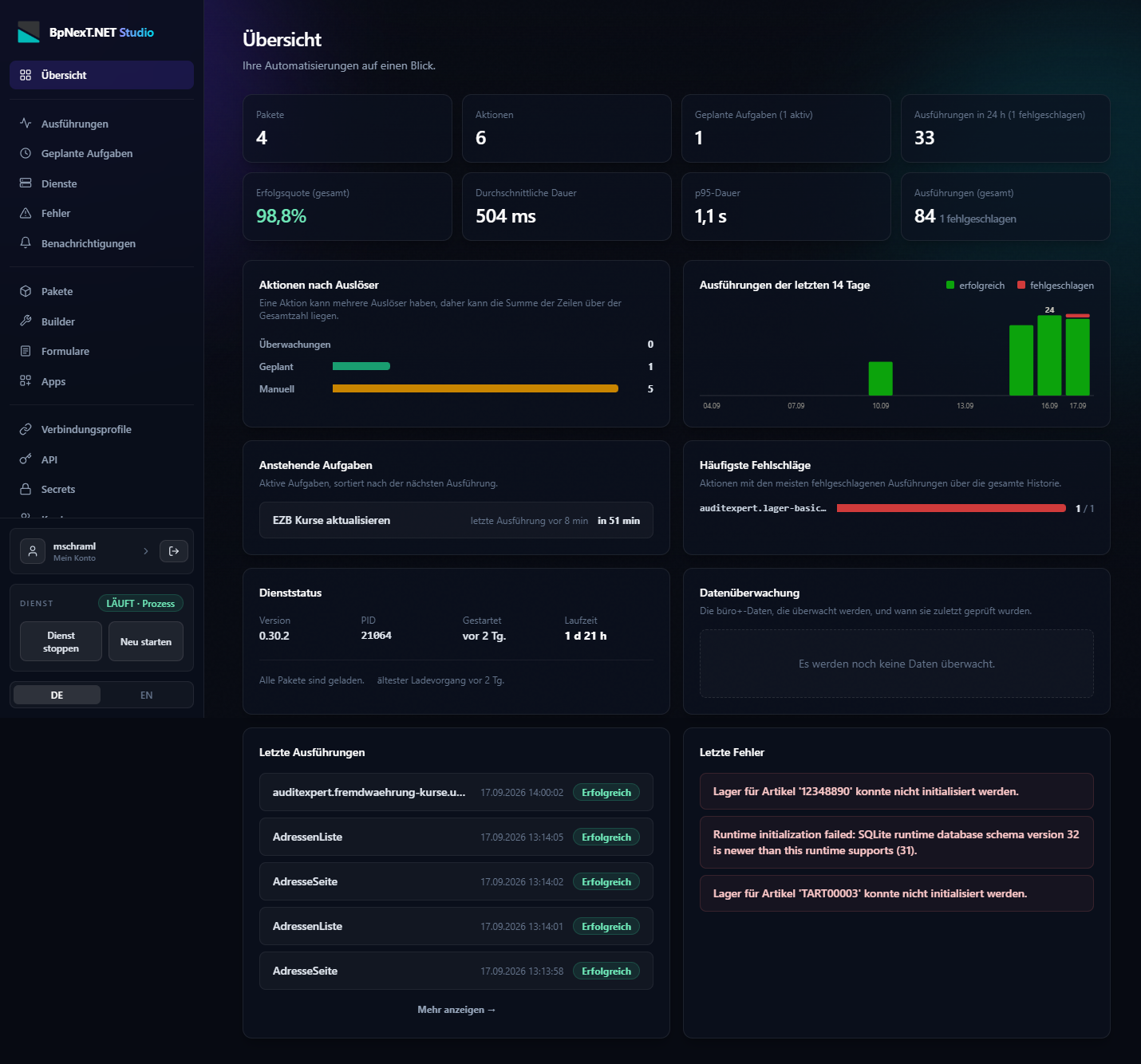
Mit Studio richten Sie Ihre Automatisierungen ein: Sie verbinden microtech ERP, installieren Module, starten Aktionen und prüfen deren Ergebnisse.
Erste Einrichtung
- Studio einrichten: anmelden und die Runtime starten.
- microtech ERP verbinden: Zugangsdaten hinterlegen und die Verbindung testen.
- Module installieren: ein Paket installieren und seine Verbindung auswählen.
- Eine Aktion ausführen: starten und das Ergebnis prüfen.
Im Alltag
- Aktionen automatisch ausführen: Zeitpläne anlegen, ändern oder pausieren.
- Ausführungen prüfen: Ergebnisse und Protokolle aufrufen.
- Hintergrunddienste prüfen: den Betrieb dauerhaft laufender Modulfunktionen verfolgen.
- Fehler und Benachrichtigungen: Störungen untersuchen und Meldungen zustellen lassen.
Zugänge freigeben
- Apps für Benutzer: Module im App-Portal bereitstellen.
- Formular-Links für Geräte: Tablets oder Scannerstationen anbinden.
- Konten und Zugänge: Studio-Konten, API-Schlüssel und Zugangsdaten verwalten.
Übergreifende Vorgaben für Zeitplanung, Verbindungen und Benachrichtigungen finden Sie unter Einstellungen.
Eigene Module entwickeln Sie mit dem Actions SDK.