Module installieren und verwalten
Installieren Sie Module als Paket, um ihre Aktionen, Formulare und Seiten zu nutzen. Eigene Pakete erstellen Sie mit dem Actions SDK.
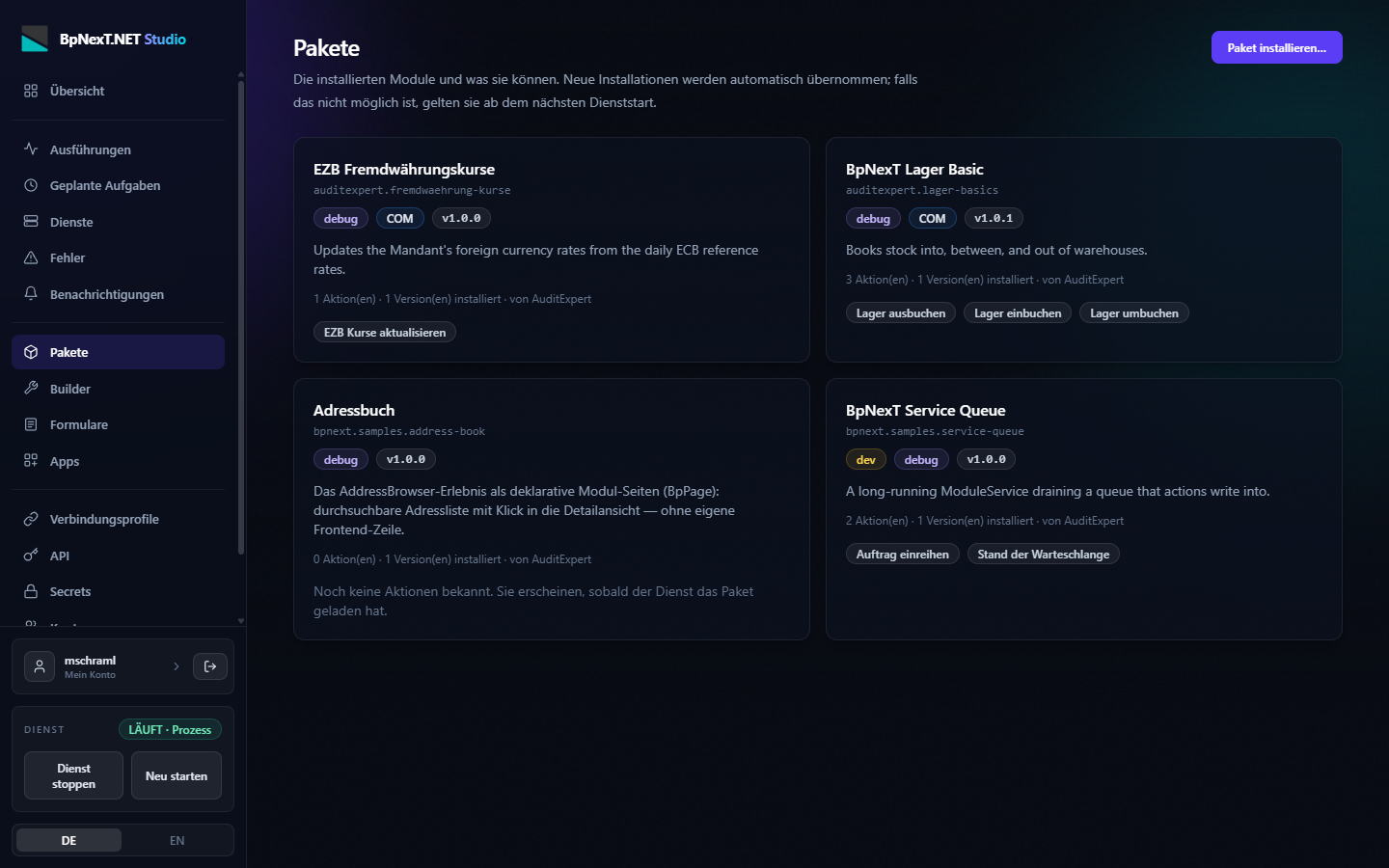
Paket installieren
- Öffnen Sie Pakete > Paket installieren….
- Wählen Sie die bereitgestellte Paketdatei aus.
- Öffnen Sie das installierte Paket und prüfen Sie unter Einstellungen die Verbindung.
Falls das Paket noch nicht verfügbar ist, starten Sie die Runtime neu.
Aktion starten
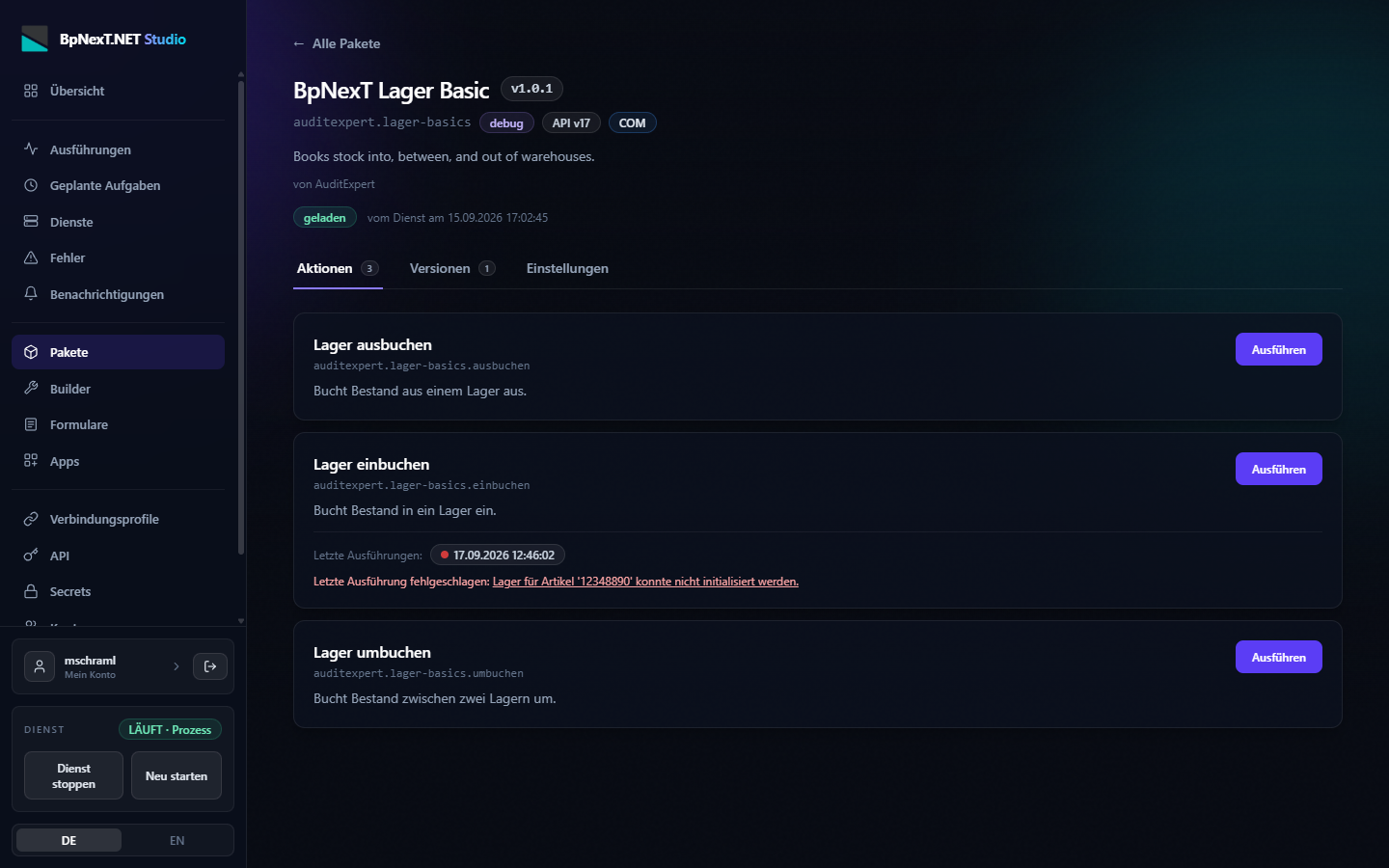
Öffnen Sie den Reiter Aktionen und wählen Sie Ausführen. Erwartet die Aktion Eingaben, füllen Sie das angezeigte Formular aus.
Das Ergebnis und das Protokoll finden Sie unter Ausführungen. Eigene Modulseiten öffnen Sie über den Reiter Seiten, sofern das Modul welche bereitstellt.
Modul einstellen
Unter Einstellungen wählen Sie die Standardverbindung des Moduls und bearbeiten dessen eigene Einstellungen. Wie Sie diese im Modul definieren, beschreibt ModuleSettingsPage im SDK.
Mit Benutzer müssen sich mit ihrem eigenen microtech-ERP-Konto anmelden legen Sie fest, dass Formulare mit dem Konto des jeweiligen Benutzers arbeiten. Hier stellen Sie auch die automatische Abmeldung nach Inaktivität ein.
Benötigt das Modul Zugangsdaten für einen externen Dienst, hinterlegen Sie diese unter Secrets.
Paket aktualisieren
Installieren Sie die neue Paketversion über Paket installieren…. Die vorhandenen Versionen sehen Sie im Reiter Versionen.
Paket deinstallieren
Wählen Sie unter Versionen die gewünschte Version und Deinstallieren.
Lassen Sie das zusätzliche Löschen von Ausführungshistorie, Fehlern und Benachrichtigungen deaktiviert, wenn Sie diese Nachweise behalten möchten.
Sind Paketdateien noch in Verwendung, stoppen Sie die Runtime und versuchen Sie es erneut.