microtech ERP verbinden
In einem Verbindungsprofil hinterlegen Sie den microtech-ERP-Zugang und den Mandanten, mit denen Ihre Automatisierungen arbeiten.
Verbindung wählen
Verwenden Sie den Verbindungstyp, den Ihr Modul benötigt:
| Typ | Voraussetzung |
|---|---|
| microtech ERP COM | Windows mit lokaler microtech-ERP-Installation |
| GraphQL | Zugang zur microtech-ERP-GraphQL-API |
Standardverbindung einrichten
Öffnen Sie Einstellungen > Verbindungen und hinterlegen Sie die Zugangsdaten:
- COM: microtech-ERP-Benutzername, Passwort und gegebenenfalls Mandant.
- GraphQL: Endpunkt und OAuth-Zugang. Wählen Sie die für Ihren Zugang vorgesehene Anmeldung als OAuth-Client oder microtech-ERP-Benutzer.
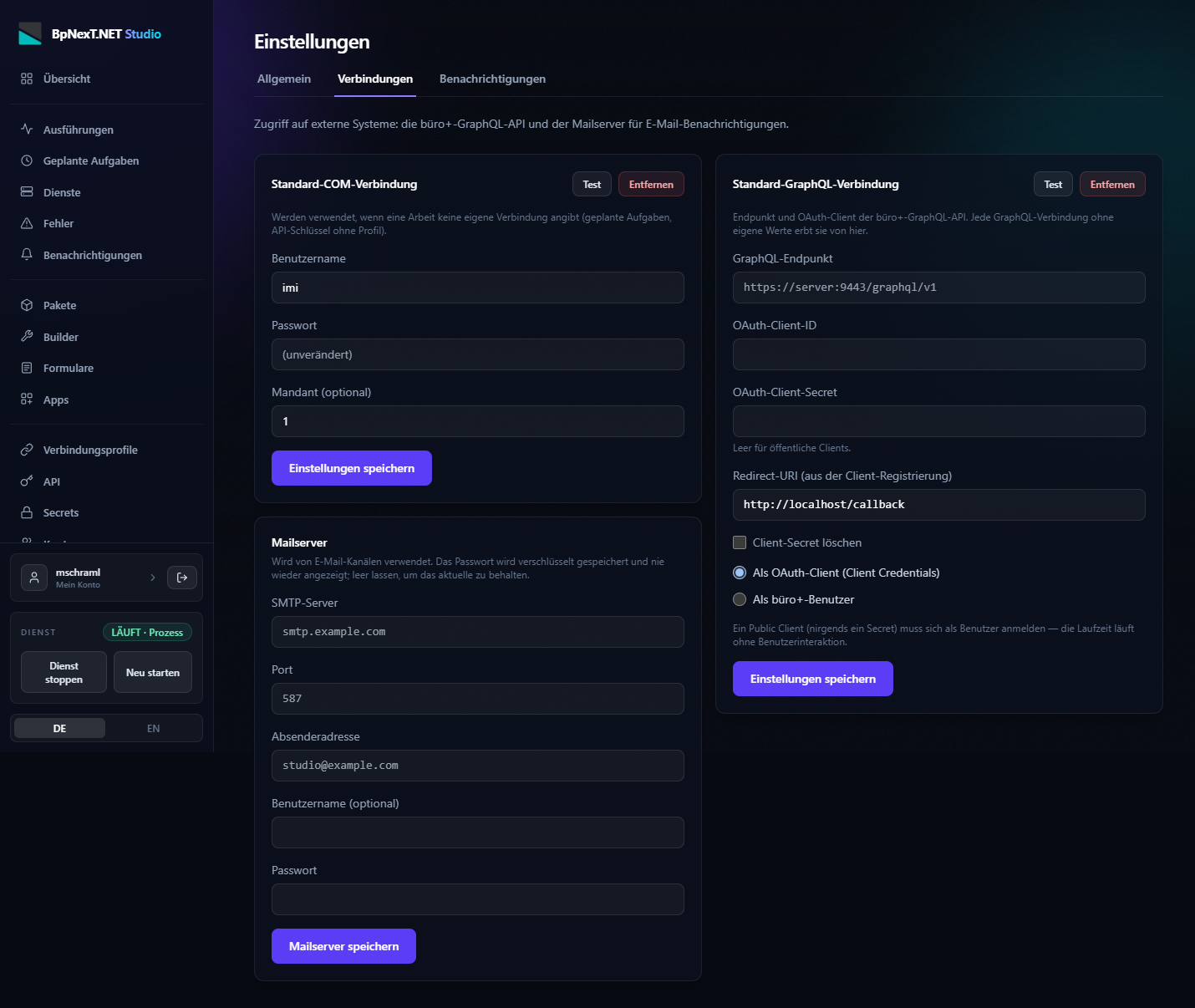
Prüfen Sie die Daten mit Test. Dabei wird keine Aktion ausgeführt.
Die Standardverbindung gilt, solange für ein Modul oder einen Aufruf keine andere Verbindung ausgewählt wurde.
Weitere Verbindungen anlegen
Öffnen Sie Verbindungsprofile > Neue Verbindung, wenn Sie einen anderen Mandanten oder ein anderes microtech-ERP-Konto verwenden möchten. Vergeben Sie einen aussagekräftigen Namen und hinterlegen Sie die Zugangsdaten.
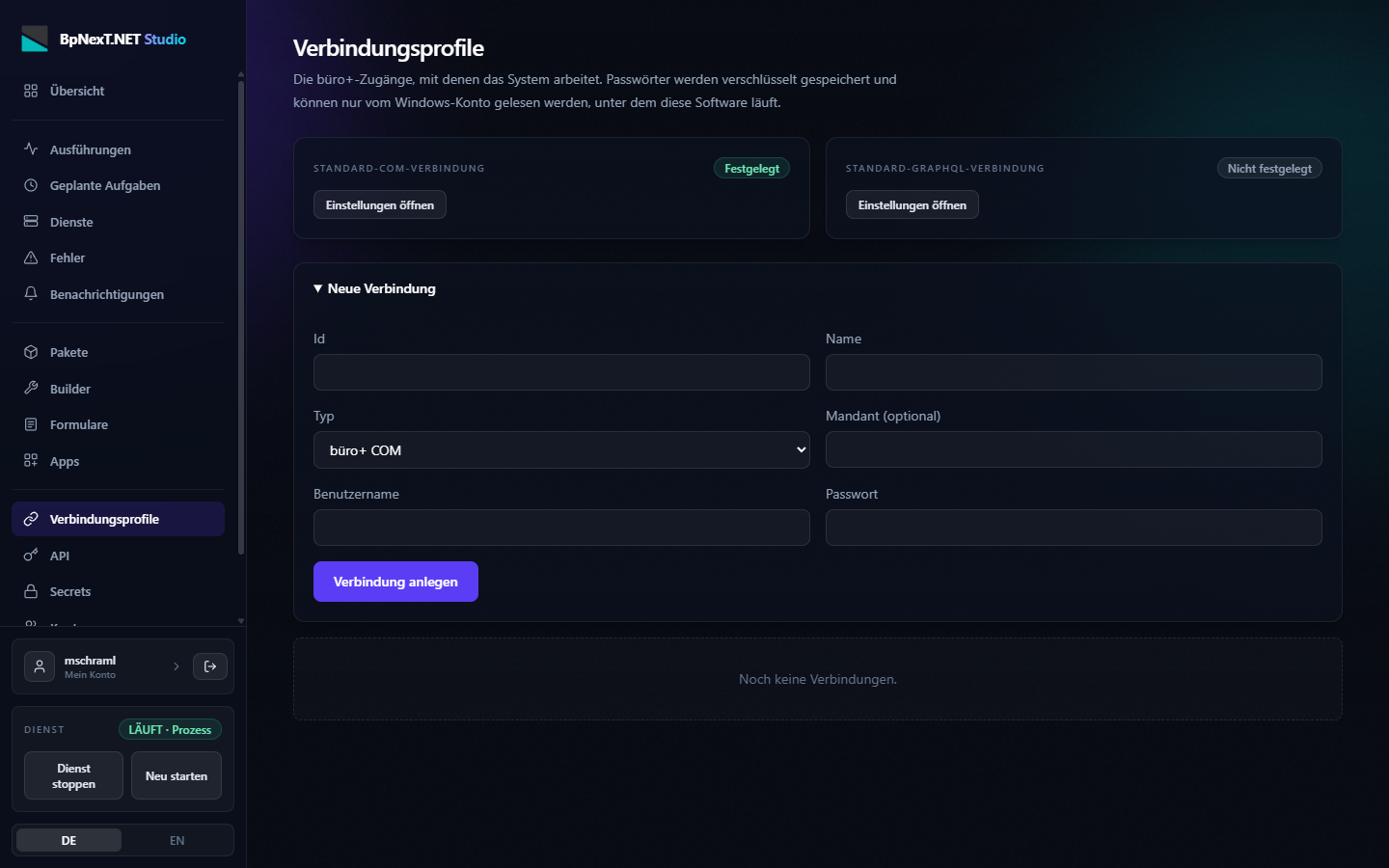
Wählen Sie das Profil anschließend dort aus, wo es verwendet werden soll:
- im Paket unter Einstellungen als Modulverbindung,
- in einer geplanten Aufgabe,
- bei einem API-Zugang,
- bei einem Formular-Link.
Berücksichtigen Sie bei zusätzlichen Profilen die verfügbaren microtech-ERP-Sitzungslizenzen.